

Comment installer le scanner d'image CR?
Laisser un message

Salut! Si vous êtes sur le marché pour un scanner d'image CR et que vous vous grattez la tête sur la façon de l'installer, vous êtes au bon endroit. Je suis avec l'équipe qui fournit ces CR incroyables du scanner d'images, et je suis ici pour vous guider à travers le processus d'installation étape par étape.
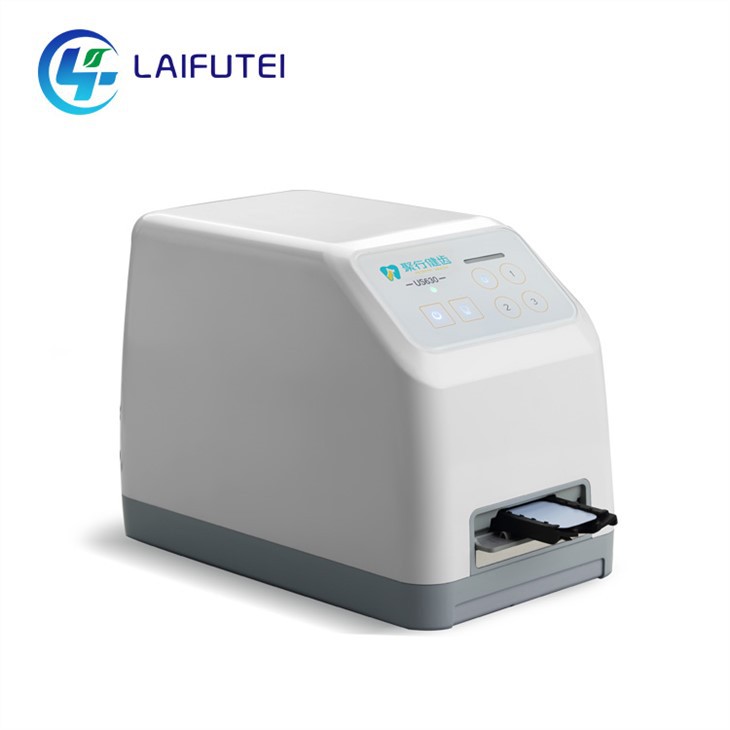
Tout d'abord, parlons un peu de ce qu'est le scanner d'image CR. C'est un équipement crucial dans le domaine de l'imagerie diagnostique animale. Que vous soyez un vétérinaire qui dirige une petite clinique ou un plus grand hôpital animal, ce scanner peut améliorer considérablement vos capacités de diagnostic. Vous pouvez en savoir plus sur notre site officiel:Scanner d'images cr.
Chèques d'installation avant
Avant même de commencer à déballer le scanner, il y a quelques choses que vous devez faire. Tout d'abord, assurez-vous d'avoir un emplacement approprié pour le scanner. Ce devrait être une zone propre et sèche avec une alimentation stable. Vérifiez les exigences de tension du scanner, généralement, il sera clairement indiqué dans le manuel d'utilisation. Vous ne voulez pas de fluctuations de puissance pendant le fonctionnement, car elle peut endommager le scanner et affecter la qualité de l'image.
Ensuite, mesurez l'espace où vous prévoyez de placer le scanner. Le scanner d'image CR a des dimensions spécifiques et vous devez vous assurer qu'il y a suffisamment de place autour de lui pour une bonne ventilation. Un espace exigu peut entraîner une surchauffe du scanner, ce qui est un grand non - non.
Déballage du scanner
Une fois que vous avez trié l'emplacement, il est temps de déballer le scanner. Soyez doux lorsque vous ouvrez la boîte. À l'intérieur, vous trouverez le scanner lui-même, les câbles d'alimentation, les câbles de données et un manuel d'utilisation. Vérifiez tous les composants par rapport à la liste d'emballage pour vous assurer que rien ne manque. Si vous remarquez des dégâts lors du déballage, ne procédez pas à l'installation. Contactez notre équipe d'assistance immédiatement et nous allons le régler pour vous.
Connecter la puissance
La connexion d'alimentation est une étape critique. Branchez le câble d'alimentation à l'arrière du scanner, puis dans une prise électrique mis à la terre. Assurez-vous que la sortie est sur un circuit dédié si possible. Cela aide à prévenir toute interférence électrique d'autres dispositifs à proximité. Si vous n'êtes pas sûr de la configuration électrique, c'est toujours une bonne idée de consulter un électricien.
Connexion à l'ordinateur
Maintenant, connectons le scanner à votre ordinateur. Utilisez le câble de données fourni pour établir la connexion. Le scanner est généralement compatible avec la plupart des systèmes d'exploitation, mais il est préférable de vérifier les exigences du système dans le manuel d'utilisation. Après avoir connecté le câble, allumez le scanner puis l'ordinateur. L'ordinateur doit détecter automatiquement le scanner et vous inviter à installer les pilotes nécessaires.
Installation des pilotes
Lorsque l'invite d'installation du pilote apparaît sur l'écran de votre ordinateur, suivez les instructions ON - Écran. C'est un processus simple, généralement juste en cliquant sur "Suivant" plusieurs fois. Assurez-vous d'avoir une connexion Internet stable pendant ce processus, car l'ordinateur peut avoir besoin de télécharger des fichiers supplémentaires.
Calibrer le scanner
Une fois les pilotes installés, il est temps de calibrer le scanner. L'étalonnage garantit que le scanner produit des images précises et de haute qualité. Ouvrez le logiciel Scanner sur votre ordinateur. Dans le logiciel, vous trouverez une option d'étalonnage. Suivez les instructions du logiciel pour terminer le processus d'étalonnage. Il peut impliquer de balayer une feuille d'étalonnage fournie avec le scanner.
Tester le scanner
Après l'étalonnage, il est temps de tester le scanner. Prenez un film d'essai et placez-le dans le scanner en fonction des instructions du manuel d'utilisation. Scannez le film et vérifiez l'image sur l'écran de votre ordinateur. L'image doit être claire et exempte de tous les artefacts. Si vous remarquez des problèmes avec la qualité d'image, tels que des images floues ou des lignes étranges, reportez-vous à la section de dépannage du manuel d'utilisation. Si le problème persiste, contactez notre équipe d'assistance.
Autres produits connexes
Pendant que vous créez votre système d'imagerie diagnostique animal, vous pourriez également être intéressé par nos autres produits. Par exemple, leAnimal Digital Dental Drest un excellent ajout si vous avez affaire à des diagnostics dentaires chez les animaux. Il fournit des images dentaires numériques à haute résolution, qui peuvent être très utiles pour un diagnostic précis.
Un autre produit à considérer est leHandheld Veterinary Dental X Ray. Il est portable et facile à utiliser, ce qui le rend idéal pour les services vétérinaires ON - Go ou pour les petites cliniques avec un espace limité.
Contact pour l'achat et la consultation
Si vous êtes intéressé à acheter le scanner d'image CR ou l'un de nos autres produits, ou si vous avez des questions sur le processus d'installation ou les produits en général, n'hésitez pas à nous contacter. Nous avons une équipe d'experts prêts à vous aider avec vos besoins. Que vous cherchiez à mettre à niveau votre système d'imagerie existant ou à en installer un nouveau à partir de zéro, nous pouvons vous fournir les meilleures solutions.

Références
- Manuel d'utilisation du scanner d'image cr
- Spécifications techniques du scanner d'image CR fourni par le fabricant