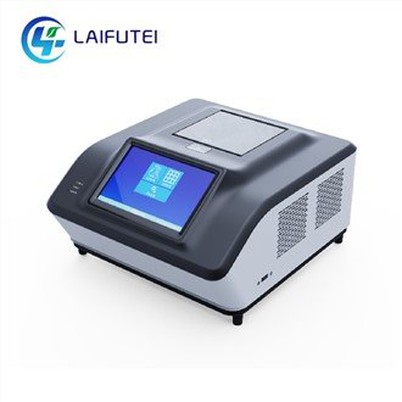

Comment connecter le scanner d'image CR à un ordinateur?
Laisser un message

En tant que fournisseur du scanner d'image CR, je comprends que la configuration de cet équipement avancé peut être une tâche intimidante pour de nombreux utilisateurs. Dans cet article de blog, je vous guiderai tout au long du processus de connexion du scanner d'image CR à un ordinateur, en vous garantissant que vous pouvez tirer le meilleur parti de ses capacités.
Condition préalable
Avant de commencer le processus de connexion, il est important de vous assurer que vous disposez de tous les composants nécessaires et que votre ordinateur répond aux exigences du système. Voici ce dont vous aurez besoin:


- Scanner d'images cr: Ceci est l'appareil principal que vous vous connectez à votre ordinateur. Vous pouvez trouver plus d'informations sur le scanner d'image CR sur notre site WebScanner d'images cr.
- Ordinateur: Votre ordinateur doit avoir un système d'exploitation compatible, tel que Windows ou MacOS. Il devrait également avoir suffisamment de puissance de traitement et de mémoire pour gérer le logiciel fourni avec le scanner d'image CR.
- Câbles: Vous aurez besoin des câbles appropriés pour connecter le scanner d'image CR à votre ordinateur. Cela peut inclure un câble USB ou un câble Ethernet, selon le modèle de votre scanner.
- Logiciel: Le scanner d'image CR est livré avec un logiciel que vous devrez installer sur votre ordinateur. Ce logiciel est utilisé pour contrôler le scanner et gérer les images numérisées.
Guide étape par étape
Maintenant que vous avez tout ce dont vous avez besoin, commençons avec le processus de connexion. Suivez ces étapes pour connecter le scanner d'image CR à votre ordinateur:
Étape 1: Préparez votre ordinateur
Avant de connecter le Scanner Image Scan CR à votre ordinateur, vous devez préparer votre ordinateur en installant le logiciel nécessaire. Voici comment:
- Insérez le CD logiciel fourni avec le Scanner Image Scan CR dans le lecteur de CD de votre ordinateur.
- Suivez les instructions à l'écran pour installer le logiciel. Assurez-vous de lire attentivement l'accord de licence et d'accepter les conditions avant de poursuivre.
- Une fois l'installation terminée, redémarrez votre ordinateur pour vous assurer que le logiciel est correctement installé.
Étape 2: Connectez le scanner à votre ordinateur
Maintenant que votre ordinateur est prêt, il est temps de connecter le CR du scanner d'image à votre ordinateur. Voici comment:
- Éteignez le scanner d'image CR et votre ordinateur.
- Connectez une extrémité du câble USB ou du câble Ethernet au scanner et à l'autre extrémité à votre ordinateur.
- Allumez le scanner d'image CR et attendez qu'il démarre.
- Allumez votre ordinateur et attendez qu'il démarre.
Étape 3: Configurer les paramètres du scanner
Une fois le scanner connecté à votre ordinateur, vous devez configurer les paramètres du scanner pour vous assurer qu'il fonctionne correctement. Voici comment:
- Ouvrez le logiciel que vous avez installé à l'étape 1.
- Recherchez l'option Paramètres ou préférences du scanner dans le logiciel.
- Sélectionnez le scanner d'image CR dans la liste des scanners disponibles.
- Configurez les paramètres du scanner, tels que la résolution, le mode couleur et le format de fichier. Vous pouvez généralement trouver ces paramètres dans l'option Paramètres ou préférences du scanner.
- Enregistrez les paramètres et fermez la fenêtre Paramètres ou Préférences du scanner.
Étape 4: Testez le scanner
Maintenant que vous avez configuré les paramètres du scanner, il est temps de tester le scanner pour vous assurer qu'il fonctionne correctement. Voici comment:
- Placer un document ou une image sur le lit du scanner.
- Ouvrez le logiciel que vous avez installé à l'étape 1.
- Recherchez l'option de numérisation dans le logiciel.
- Sélectionnez l'option de numérisation et attendez que le scanner scanne le document ou l'image.
- Une fois l'analyse terminée, le document ou l'image numérisé doit apparaître sur l'écran de votre ordinateur.
Conseils de dépannage
Si vous rencontrez des problèmes pendant le processus de connexion ou lorsque vous utilisez le scanner d'image CR, voici quelques conseils de dépannage qui peuvent aider:
- Vérifiez les câbles: Assurez-vous que les câbles sont correctement connectés au scanner et à votre ordinateur. Essayez de débrancher et de brancher les câbles pour assurer une connexion sécurisée.
- Redémarrez le scanner et votre ordinateur: Parfois, le redémarrage du scanner et votre ordinateur peuvent résoudre les problèmes de connectivité.
- Mettre à jour le logiciel: Consultez le site Web du fabricant pour les mises à jour logicielles pour le scanner d'image CR. L'installation du dernier logiciel peut souvent corriger les bogues et améliorer les performances.
- Contacter le support technique: Si vous rencontrez toujours des problèmes, contactez l'équipe d'assistance technique pour le scanner d'image CR. Ils peuvent vous fournir une aide supplémentaire et des conseils de dépannage.
Autres produits d'imagerie diagnostique animale
En plus du scanner d'image CR, nous proposons également une gamme d'autres produits d'imagerie diagnostique animaux, notammentAnimal Digital Dental DretImagerie animale CT diagnostique. Ces produits sont conçus pour fournir une imagerie de haute qualité pour les cliniques vétérinaires et les hôpitaux animaux.
Conclusion
La connexion du scanner d'image CR à un ordinateur est un processus relativement simple qui peut être terminé en quelques étapes simples. En suivant les étapes décrites dans cet article de blog, vous devriez pouvoir connecter le scanner à votre ordinateur et commencer à l'utiliser pour scanner des documents et des images. Si vous avez des questions ou si vous avez besoin d'une aide supplémentaire, n'hésitez pas à nous contacter. Nous sommes là pour vous aider à tirer le meilleur parti de votre scanner d'image CR.
Si vous êtes intéressé à acheter le scanner d'image CR ou l'un de nos autres produits d'imagerie diagnostique animaux, veuillez nous contacter pour discuter de vos besoins et organiser une démonstration. Nous sommes impatients de travailler avec vous pour fournir les meilleures solutions d'imagerie pour votre pratique vétérinaire.
Références
- Manuel du fabricant pour le scanner d'image CR
- Documentation de support technique pour le scanner d'image CR